
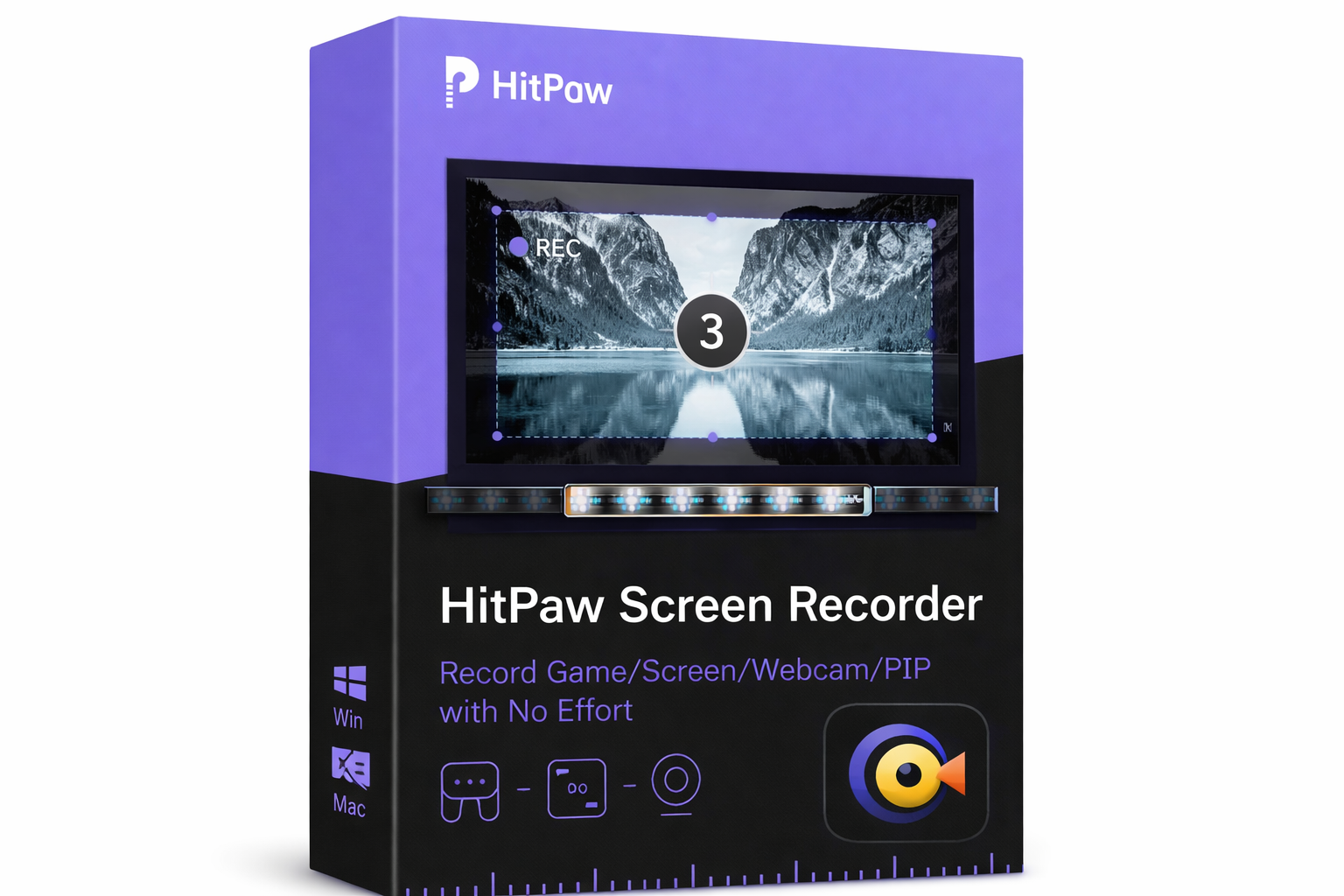
HitPaw Screen Recorder — прежнее название программы, которая после переименования развивается как HitPaw Edimakor Screen Recorder. Это настольный инструмент для записи экрана, веб-камеры, системного звука, микрофона, игровых сцен, онлайн-занятий, видеозвонков и прямых трансляций. Программа не ограничивается простым захватом рабочего стола: в ней есть режимы записи, live streaming, виртуальная камера, захват iOS-устройств, эффекты курсора и клавиатуры, Chroma Key, шаблоны сцен, планировщик и экспорт видео в распространённые форматы.
В обзоре рассматривается именно HitPaw Edimakor Screen Recorder, а не категория рекордеров в целом. Его основная задача — быстро подготовить запись экрана или сцену для трансляции без сложной ручной сборки источников, как в профессиональных стриминговых пакетах. Такой подход удобен для преподавателей, авторов обучающих роликов, менеджеров, консультантов, геймеров, участников онлайн-конференций и пользователей, которым нужно записать экран со звуком и веб-камерой в одном рабочем процессе.
Что такое HitPaw Edimakor Screen Recorder
HitPaw Edimakor Screen Recorder — программа для Windows и macOS, предназначенная для записи экрана, камеры, звука и сцен для прямых эфиров. В рабочем процессе пользователь выбирает режим Record или Livestream, задаёт источник захвата, настраивает область экрана, микрофон, системный звук и запускает запись красной кнопкой. После остановки ролик доступен через History или команду Open Output Folder.
В отличие от простых утилит, которые умеют только записывать рабочий стол, HitPaw Edimakor Screen Recorder объединяет несколько сценариев: запись экрана, запись веб-камеры, запись экрана и камеры одновременно, захват игры, запись iPhone или iPad, создание сцены для трансляции, применение виртуальной камеры и вывод подготовленного изображения в приложения видеосвязи. Для похожих задач на freeexe.net можно встретить отдельные материалы про OBS Studio, Free Screen Recorder, Icecream Screen Recorder, FlashBack Express, oCam и Fraps, но HitPaw Edimakor Screen Recorder занимает промежуточное место между простым рекордером и инструментом для подготовки сцен.
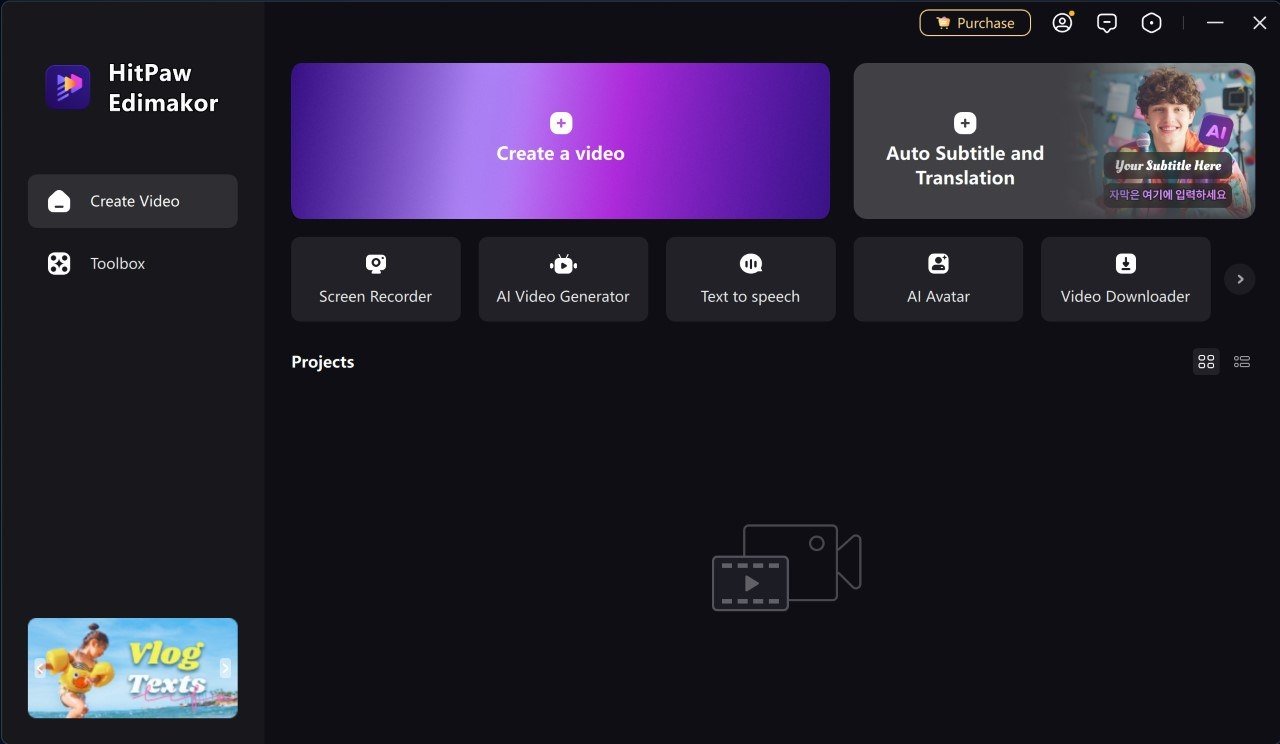
Главное отличие программы — ориентация на готовые сценарии. Пользователь не собирает всё с нуля: в интерфейсе уже есть отдельные варианты для экрана, камеры, игры, приложения, виртуальной камеры и трансляции. Такой формат проще для записи видеоурока, демонстрации сайта, презентации, инструкции по программе, объяснения ошибки на компьютере, реакции с веб-камерой или короткого ролика для отправки коллегам.
Основные задачи программы
HitPaw Edimakor Screen Recorder подходит для нескольких типов работы:
запись полного экрана Windows или macOS;
захват выбранной области рабочего стола;
запись конкретного окна или приложения;
запись экрана со звуком компьютера;
запись комментария с микрофона;
одновременная запись микрофона и системного звука;
запись веб-камеры;
режим экран + камера для уроков и презентаций;
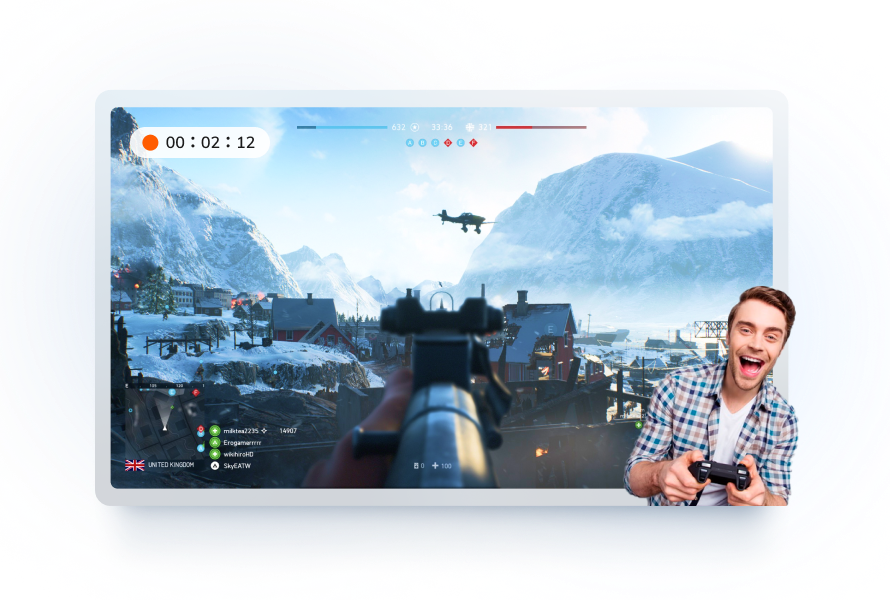
запись игрового процесса;
создание сцены с несколькими источниками;
трансляция подготовленной сцены через виртуальную камеру;
запись iPhone и iPad;
снимки экрана во время записи;
демонстрация курсора, кликов и нажатий клавиш;
запись по расписанию.
Для обычного пользователя программа закрывает задачу записать экран и не разбираться в сложной студийной настройке. Для преподавателя важнее запись камеры, микрофона и презентации. Для стримера полезны источники сцены, шаблоны и виртуальная камера. Для офисных задач важны запись области экрана, системного звука, голосового комментария и быстрый доступ к результату через History.
Чем программа отличается от обычного захвата экрана
Утилита для скриншотов фиксирует изображение. Простой рекордер записывает видео с рабочего стола. HitPaw Edimakor Screen Recorder работает шире: он записывает экран, подключает камеру, добавляет звук, захватывает отдельные источники, показывает нажатия клавиш, умеет вести трансляцию и позволяет использовать подготовленную сцену как камеру в Zoom, Skype, Discord и других приложениях. Встроенный режим live streaming поддерживает работу с несколькими источниками, включая Screen, Game, Window, Webcam, iOS Device, Texts, Video & Image.
Такой набор функций особенно полезен в ситуациях, где одного видеозахвата недостаточно. Например, для обучающего ролика можно записать экран и голос, включить эффекты курсора и сделать несколько скриншотов в процессе. Для вебинара можно вывести себя в углу поверх презентации. Для прямого эфира можно подготовить сцену, добавить текст, изображение, камеру и отправить результат в сервис через HitPaw Virtual Camera или HitPaw Camera.
Интерфейс и логика работы
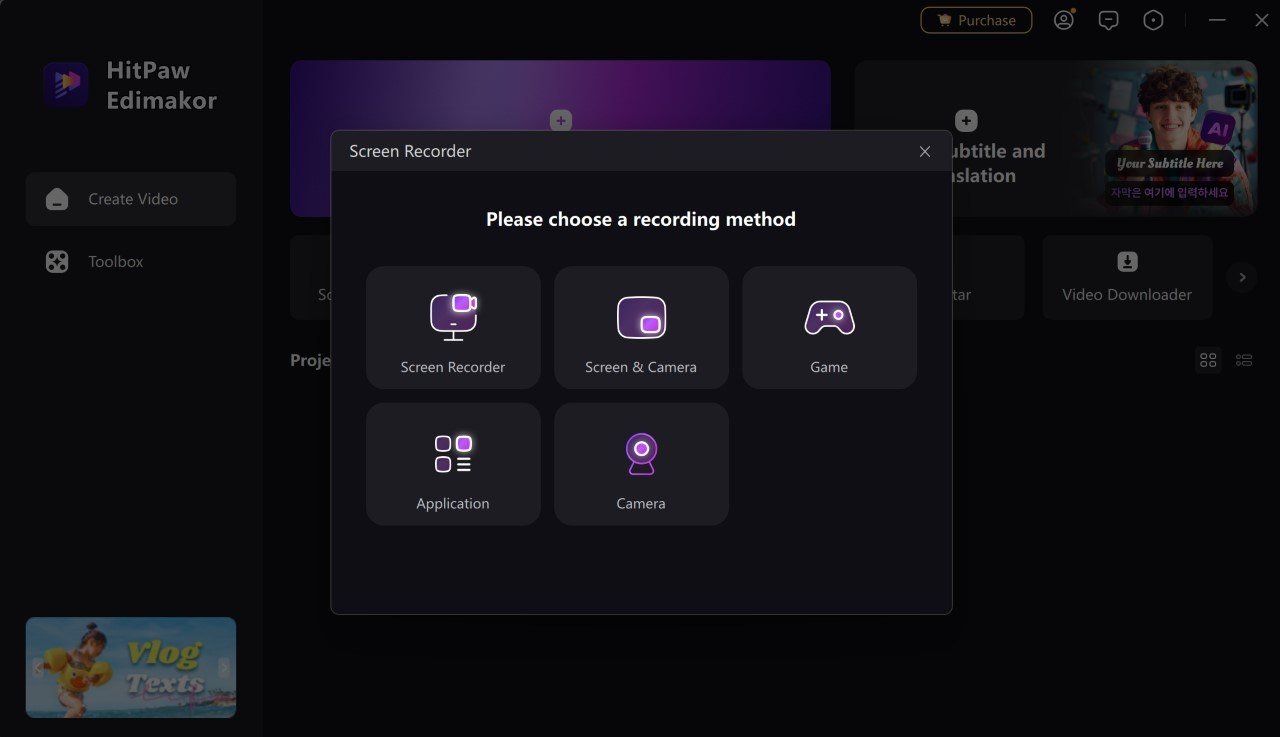
Интерфейс HitPaw Edimakor Screen Recorder построен вокруг выбора готового режима. На стартовом экране пользователь видит блок Screen Recorder, а после перехода к записи выбирает конкретный способ: Screen Recorder, Screen & Camera, Game, Application или Camera. Такая структура снижает количество ручных настроек: вместо сложного списка источников программа сразу предлагает типовую задачу.
В режиме записи экрана рабочий процесс начинается с выбора области. Для полного экрана используется быстрый выбор всего дисплея; для фрагмента рабочего стола пользователь выделяет нужную часть вручную. В справочном интерфейсе встречается команда Start_Screen, после которой можно выбрать весь экран через Space bar или задать пользовательскую область длинным нажатием.
В настройках через значок Gear задаются параметры результата: частота кадров, разрешение, формат и папка сохранения. Для обучающих роликов и презентаций достаточно стандартной частоты кадров и Full HD, а для динамичных записей игр полезна поддержка более высокой частоты. В платных планах заявлены запись до 4K и до 144 FPS, поэтому программа подходит не только для коротких объяснений в браузере, но и для более требовательного видеозахвата.
Record и Livestream
В HitPaw Edimakor Screen Recorder есть два крупных направления работы: Record и Livestream. Record нужен для создания локального файла: пользователь записывает экран, камеру, звук или игру, останавливает процесс и получает видеоролик. Livestream предназначен для подготовки сцены, которую можно передать в сервисы трансляций или приложения видеосвязи через виртуальную камеру.
Для записи инструкции по программе, лекции, презентации или рабочего совещания достаточно Record. Для прямого эфира, онлайн-урока с оформленной сценой, демонстрации игры или включения с виртуальным фоном больше подходит Livestream. Переключение между этими сценариями важно: пользователь не пытается решать всё одним режимом, а сразу выбирает задачу.
Источники и сцены
В режиме Live Streaming источники добавляются через Add Source. Программа поддерживает Game, Screen, Window, Webcam, Images, Texts, Video & Image и iOS Device. Сцену можно использовать для стрима, видеоконференции или записи. В правой части интерфейса доступны элементы оформления, включая стикеры и фоны, а среди шаблонов встречаются сцены Starting Soon, Just chatting, Intermission и Gaming.
Такой подход удобен для пользователей, которым нужно не просто записать экран, а подготовить визуальную композицию. Например, преподаватель добавляет Screen с презентацией и Webcam с лицом. Стример выбирает Game, добавляет текстовый блок и стартовую сцену. Консультант подключает Window с рабочей программой, чтобы не показывать весь рабочий стол.
Управление во время записи
После запуска записи на панели доступны базовые действия: пауза, остановка, снимок экрана и переключение режима камеры. Камера-иконка делает скриншот, значок PIP переключает режим Webcam или картинку в картинке, а иконки динамика и микрофона позволяют отключать системный звук или микрофон.
Эти элементы особенно важны при записи длинных уроков и вебинаров. Пауза помогает не включать в итоговый файл технические паузы. Отключение микрофона полезно, когда нужно временно убрать голос. Снимок экрана позволяет сохранить важный момент без отдельного инструмента для скриншотов.
Возможности записи экрана
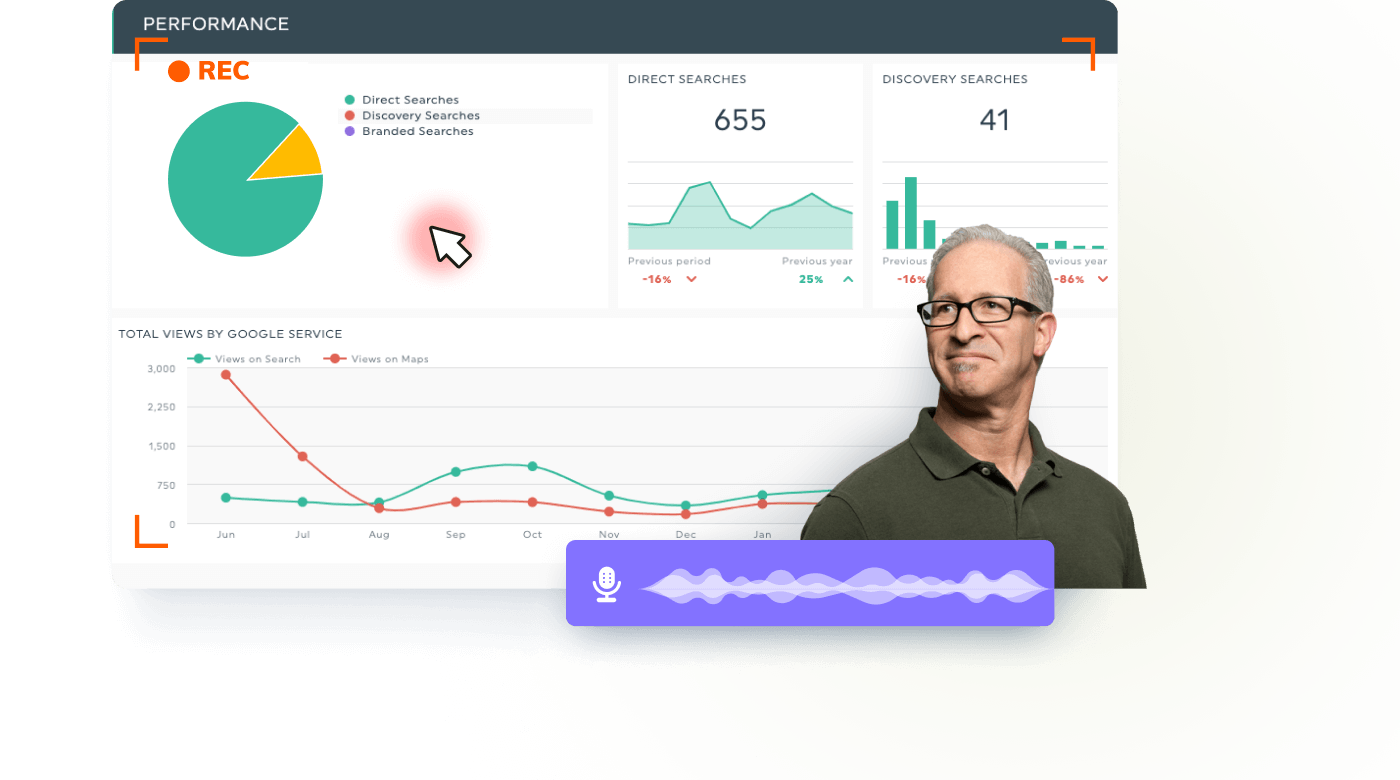
HitPaw Edimakor Screen Recorder записывает полный экран, выбранную область, отдельные приложения, игры, веб-камеру, системный звук и микрофон. В платных планах заявлены запись до 4K, 144 FPS, отсутствие водяного знака и отсутствие ограничения по времени записи. В разделе Audio можно выбрать источники звука, а в разделе Effect — включить отображение курсора и нажатий клавиш.
Запись полного экрана
Полноэкранная запись подходит для лекций, демонстраций рабочего процесса, прохождения программных настроек и объяснения действий на компьютере. Такой режим полезен, когда важен весь контекст: панель задач, открытые окна, переключение между браузером, документом, программой и папкой.
При записи всего экрана нужно заранее закрыть лишние окна, уведомления и личные данные. HitPaw Edimakor Screen Recorder фиксирует происходящее на выбранном экране, поэтому в обучающих роликах лучше подготовить рабочую область до нажатия красной кнопки записи.
Запись выбранной области
Запись области экрана удобна, когда нужно показать только часть интерфейса: окно браузера, фрагмент таблицы, участок программы, слайд презентации или форму на сайте. Пользователь выделяет нужную зону, а всё за её пределами не попадает в кадр.
Такой режим лучше для коротких инструкций. Например, при объяснении кнопок в конкретном приложении не требуется показывать весь рабочий стол. Запись области также помогает снизить визуальный шум: зритель видит только тот элемент, о котором идёт речь.
Запись приложения или окна
Режим Application помогает сосредоточиться на конкретной программе. Это полезно для обзоров, технических инструкций, демонстрации ошибок, записи работы в редакторе, CRM, браузере или офисном пакете. В таком сценарии пользователь не показывает случайные окна рабочего стола и быстрее получает аккуратный ролик.
Запись окна особенно важна для деловой коммуникации. Если нужно отправить коллеге объяснение по одной программе, лучше выбрать конкретное окно, включить микрофон и записать короткое пояснение, чем показывать весь рабочий стол.
Запись системного звука и микрофона
HitPaw Edimakor Screen Recorder записывает системные звуки и микрофон. В разделе Audio пользователь выбирает источники, а в меню Microphone и Speaker задаёт, что именно будет попадать в ролик. Звуковые дорожки можно записывать отдельно или вместе.
Для видеоурока обычно нужны микрофон и системный звук: голос объясняет действия, а звук компьютера передаёт музыку, уведомления программы, воспроизведение ролика или аудиофрагмент. Для инструкции по сайту достаточно микрофона, чтобы итоговая запись не была перегружена лишними звуками. Для записи вебинара или онлайн-встречи важны оба источника, иначе в файле останется только голос автора или только звук собеседников.
Шумоподавление микрофона
В платных планах указан AI Audio Denoise. Эта функция относится к обработке звука и помогает уменьшать шумы в записи микрофона. Для роликов с голосовым комментарием шумоподавление важно: зритель хуже воспринимает инструкцию, если голос смешан с гулом вентилятора, щелчками клавиатуры или фоновым шумом комнаты.
Шумоподавление не заменяет нормальную подготовку звука. Перед записью лучше выбрать правильный микрофон, отключить лишние источники, проверить уровень громкости и сделать короткую тестовую запись. Тогда обработка не исправляет грубые ошибки, а дополняет аккуратную настройку.
Запись веб-камеры
Режим Camera предназначен для записи изображения с веб-камеры. Он нужен для обращений, объяснений, видеосообщений, коротких лекций и материалов, где лицо автора важнее рабочего стола. В режиме Screen & Camera камера накладывается поверх экрана, что подходит для формата картинка в картинке.
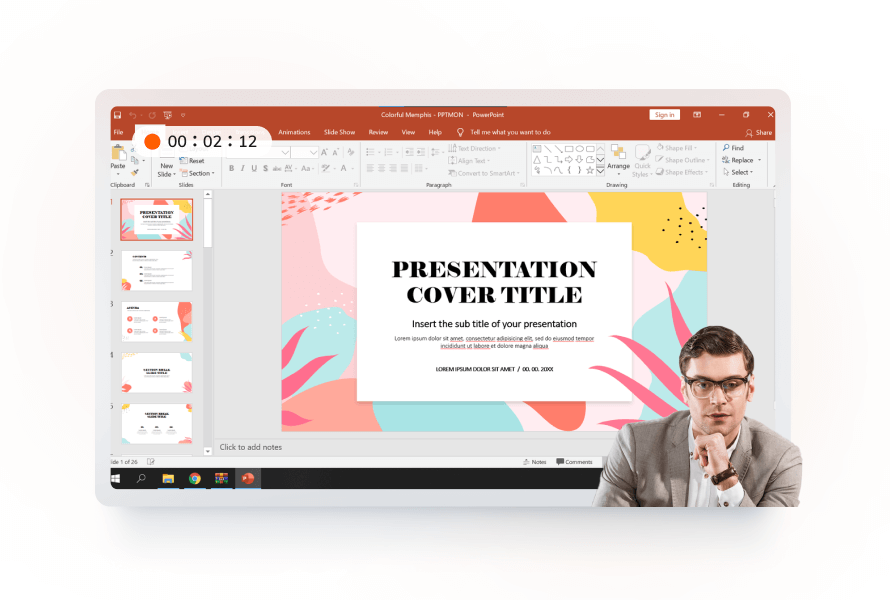
Запись экрана и камеры одновременно помогает удерживать внимание зрителя. В обучающем ролике лицо преподавателя делает подачу живее, но основной фокус остаётся на демонстрации программы или презентации. В деловой коммуникации такой формат удобен для объяснения макета, документа, отчёта или ошибки.
Запись игр
HitPaw Edimakor Screen Recorder поддерживает игровой сценарий через отдельный режим Game. Для динамичных игр важны частота кадров, разрешение и стабильность записи. Поддержка 144 FPS и 4K в платных планах делает программу пригодной для записи игрового процесса, но выбор настроек нужно соотносить с конфигурацией компьютера: для HD и 4K на странице технических характеристик указаны повышенные требования к RAM и VRAM.

Для записи игр важно заранее определить цель. Если нужен короткий фрагмент прохождения, достаточно Game и записи системного звука. Если ролик сопровождается комментарием, включается микрофон. Если автор хочет показывать себя в кадре, используется веб-камера или режим с несколькими источниками.
Запись iPhone и iPad
Программа поддерживает запись iOS-устройств. В режиме Live Streaming источник iOS Device подключается через одну сеть Wi-Fi: на устройстве открывается Control Center, выбирается Screen Mirroring и затем Edimakor Screen Recorder.
Этот сценарий нужен для демонстрации мобильных приложений, записи мобильной инструкции, показа интерфейса iPhone или iPad на экране компьютера. Для разработчика, преподавателя или автора обзоров это удобнее, чем снимать экран телефона внешней камерой.
Снимки экрана во время записи
Во время записи доступна иконка камеры для создания снимка экрана. Скриншот помогает сохранить важный кадр: ошибку программы, этап настройки, итоговое окно, фрагмент презентации или состояние игры.
Эта функция полезна при подготовке инструкций. Автор записывает видео, а затем использует отдельные кадры как иллюстрации для текстовой версии материала. Такой подход позволяет получать видео и графические материалы из одного рабочего процесса.
Эффекты курсора и клавиатуры
В разделе Effect доступны Show mouse cursor и Show keystrokes. Отображение курсора помогает зрителю понимать, куда нажимает автор. Показ клавиш полезен в уроках по горячим сочетаниям, работе с редакторами, программированию, настройке системы и демонстрации быстрых команд.
Для обучающих материалов эти эффекты важнее декоративных элементов. Когда пользователь видит движение мыши и нажатия клавиш, ему проще повторить действие. Особенно это заметно в роликах про интерфейсы программ, где одна пропущенная кнопка меняет весь результат.
Запись по расписанию
Task scheduling предназначен для записи по заданному времени. Такой режим нужен для вебинаров, онлайн-лекций, трансляций, встреч и повторяющихся событий, когда пользователь не хочет запускать запись вручную в последний момент.
Расписание полезно только при правильной подготовке. Перед стартом нужно проверить источник экрана, звук, микрофон, свободное место на диске и параметры сохранения. Запись по таймеру не исправляет неверно выбранную область или выключенный микрофон.
Стриминг и виртуальная камера
Live Streaming в HitPaw Edimakor Screen Recorder нужен для подготовки сцены и передачи её в сторонние приложения. Программа работает с платформами трансляций, сервисами видеоконференций, социальными приложениями и мессенджерами. Среди поддерживаемых направлений перечислены YouTube Live, Facebook Live, Twitch, Vimeo, LinkedIn Live, Zoom, Google Meet, Microsoft Teams, Webex, Discord, Skype, Slack, Telegram, WhatsApp и другие сервисы.
Виртуальная камера превращает подготовленную сцену в видеосигнал. В приложении видеосвязи пользователь выбирает HitPaw Virtual Camera или HitPaw Camera в списке камер, после чего собеседники видят не обычный поток с веб-камеры, а сцену, собранную в HitPaw Edimakor Screen Recorder.
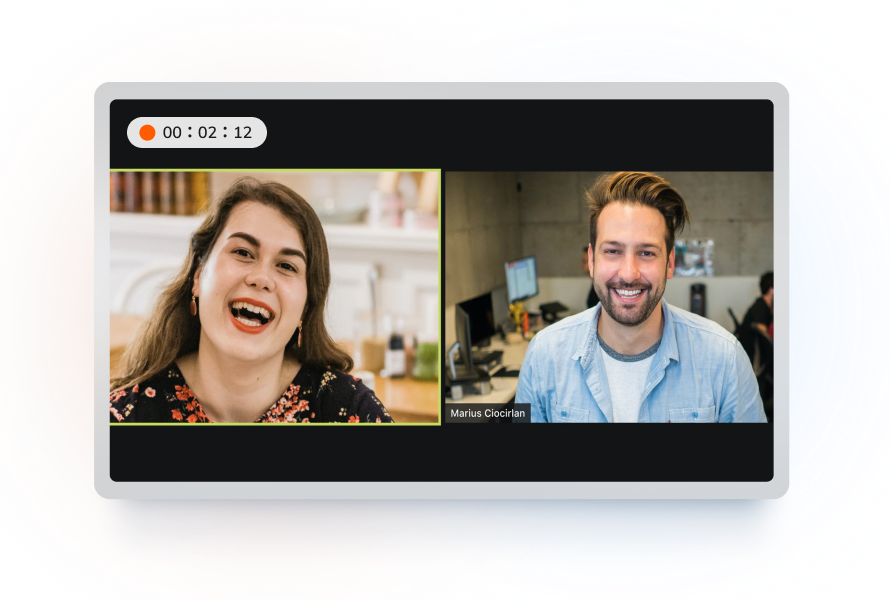
Для видеоконференций
В Zoom, Google Meet, Microsoft Teams, Skype, Discord и других приложениях виртуальная камера полезна для презентаций, консультаций и уроков. Пользователь может заранее собрать сцену: экран, лицо в углу, фон, текстовую подпись, изображение или другой источник. Затем в приложении видеосвязи выбирается HitPaw Virtual Camera или HitPaw Camera.
Такой сценарий удобен для преподавателя, который хочет показывать презентацию и оставаться в кадре. Консультант может демонстрировать рабочее окно и одновременно комментировать действия. Спикер вебинара может использовать сцену с камерой, титром и фоном, не переключаясь между несколькими приложениями.
Для стриминга
Для прямых эфиров HitPaw Edimakor Screen Recorder предлагает источники Game, Screen, Window, Webcam, Texts, Video & Image и шаблоны сцен. В интерфейсе встречаются готовые сценарии Starting Soon, Just chatting, Intermission и Gaming. Это позволяет быстрее подготовить эфир, чем при ручной сборке сцены с нуля.
Для YouTube Live в режиме Webcam выбирается HitPaw Camera. Для Twitch при использовании OBS Studio или Twitch Studio в источнике Video Capture Device также выбирается HitPaw Camera. Для одновременной работы с несколькими платформами открываются нужные сервисы, и в каждом выбирается HitPaw Camera.
Одновременная запись и трансляция
Программа поддерживает запись и live streaming в одном процессе. Это важно для авторов, которым нужно сохранить локальную копию эфира: урок, игровую трансляцию, интервью, презентацию или вебинар. Локальный файл нужен для монтажа, публикации повтора, отправки участникам и архива.
При таком сценарии нужно учитывать нагрузку на компьютер. Одновременный стриминг, запись, камера, микрофон и высокая частота кадров сильнее используют процессор, видеокарту, память и диск. Для HD и 4K на странице технических характеристик указаны более высокие рекомендации по памяти и видеопамяти, поэтому для длительных эфиров лучше заранее проверить настройки качества.
Дополнительные инструменты: Chroma Key, шаблоны, курсор и оформление
HitPaw Edimakor Screen Recorder включает инструменты, которые обычно нужны не для простой фиксации экрана, а для подготовки аккуратного видеоконтента. Среди них Chroma Key, Green Screen, виртуальные фоны, шаблоны сцен, стикеры, изображения, текстовые элементы, эффекты мыши и клавиатуры, режимы Presenter, Content и Content + Presenter.
Chroma Key и Green Screen
Chroma Key удаляет однотонный фон с камеры и помогает встроить изображение автора в сцену. В истории развития Edimakor функция Chroma Key получила отдельное обновление: в версии 4.3.0 появился новый Chroma Key для удаления фоновых цветов.
Для онлайн-уроков это даёт компактную картинку: преподаватель может находиться поверх презентации без лишнего фона комнаты. Для стриминга Chroma Key помогает разместить лицо автора поверх игры или рабочего окна. Для деловой презентации такой формат делает сцену аккуратнее, если обычный фон с веб-камеры отвлекает.
Виртуальные фоны и шаблоны
Виртуальный фон нужен, когда пользователь не хочет показывать реальное помещение. Шаблоны ускоряют оформление сцены: вместо пустого рабочего пространства пользователь выбирает готовую структуру и добавляет нужные источники. В режиме Live Streaming доступны шаблоны и сцены для разных задач, включая ожидание эфира, разговорный формат, перерыв и игровой сценарий.
Видеоурок, стрим и рабочая встреча требуют разного визуального оформления. Для урока важнее читаемость контента, для стрима — оформление сцены, для видеозвонка — аккуратный фон и понятное расположение камеры. HitPaw Edimakor Screen Recorder позволяет решать эти задачи без отдельного редактора сцен.
Эффекты мыши и клавиатуры
Show mouse cursor и Show keystrokes помогают сделать запись понятной. В уроках по программам зритель видит не только итоговое действие, но и точный путь: куда наведён курсор, где был клик, какие клавиши нажаты.
Эти эффекты особенно полезны для записи инструкций по Windows, браузеру, офисным программам, редакторам, CRM и сервисам. В обычной записи без подсветки курсор легко потерять, особенно если фон сложный или видео сжимается перед публикацией.
Как записать экран в HitPaw Edimakor Screen Recorder
После установки и запуска программы запись экрана строится по простой схеме: выбрать режим, задать источник, настроить область, включить звук, нажать красную кнопку, остановить запись и открыть результат. Важно не пропускать настройку микрофона и системного звука: большинство неудачных записей получается не из-за видео, а из-за неверного аудиоисточника.
Шаг 1. Проверить язык, соглашение и активацию
В установщике есть пункт Install Setting, где выбирается язык интерфейса установщика. Среди доступных языков в установочном процессе перечислены English, German, Spanish, Portuguese, Japanese, French, Russian, Arabic, Italian, Turkish, Dutch, Indonesian, Hindi, Korean и другие. Перед установкой пользователь принимает HitPaw Licence Agreement и нажимает Install.
После установки в правом верхнем углу интерфейса доступен значок регистрации. Пользователь вводит e-mail и пароль, затем нажимает Log in. Полная версия снимает водяной знак с записей.
Шаг 2. Выбрать Screen Recorder
На главном экране выбирается Screen Recorder. После этого программа предлагает несколько режимов записи. Для обычной инструкции подходит Screen Recorder. Для урока с лицом автора — Screen & Camera. Для записи игры — Game. Для отдельной программы — Application. Для записи только камеры — Camera.
Такой выбор лучше делать до настройки области. Если сначала выбрать неправильный сценарий, придётся менять источник и параметры. Например, запись презентации с лицом автора удобнее начинать через Screen & Camera, а не через обычную запись экрана.
Шаг 3. Задать полный экран или область
Для записи всего рабочего стола выбирается полный экран. Для записи фрагмента пользователь выделяет область вручную. В справочном описании работы с экраном используется Start_Screen: после выбора этого режима весь экран можно выбрать через Space bar, а пользовательскую область — длинным нажатием.
Перед стартом лучше открыть нужные окна, закрыть уведомления и проверить, что в кадр не попадают личные данные. Если записывается инструкция по программе, область стоит ограничить её интерфейсом. Если записывается обзор сайта, достаточно браузера. Если нужна демонстрация переключения между несколькими окнами, лучше выбрать полный экран.
Шаг 4. Настроить качество и папку сохранения
Значок Gear открывает настройки записи. В General задаются выходная частота кадров, разрешение, формат и место сохранения. Для большинства уроков достаточно 1080P, но для интерфейсов с мелким текстом полезно выбирать более высокое разрешение, если компьютер соответствует требованиям.
Выбор папки сохранения важен для длинных записей. Видео занимает больше места, чем скриншоты или документы, особенно при высоком разрешении и высокой частоте кадров. Перед записью вебинара, игры или длинной лекции нужно убедиться, что на диске достаточно свободного пространства.
Шаг 5. Включить микрофон и системный звук
В настройках Audio выбираются источники звука. Для записи внутреннего звука используется Speaker, для голоса — Microphone. Звук можно записывать отдельными дорожками или вместе.
Для обучающего ролика обычно включают микрофон. Для записи вебинара или видеозвонка включают системный звук и микрофон. Для записи игры с комментариями также нужны оба источника. Если автор не планирует говорить, микрофон лучше отключить, чтобы в запись не попал шум комнаты.
Шаг 6. Включить отображение курсора и клавиш
В разделе Effect доступны Show mouse cursor и Show keystrokes. Для ролика с демонстрацией интерфейса стоит включить курсор, чтобы зритель понимал последовательность действий. Для уроков по горячим клавишам и программированию полезен показ нажатий клавиш.
Эти параметры не обязательны для всех роликов. В презентации с крупными слайдами курсор может мешать. В технической инструкции по программе он помогает. В видеообращении с веб-камеры эффекты клавиатуры не нужны.
Шаг 7. Запустить запись красной кнопкой
После выбора области и настройки звука запись запускается красной кнопкой. В процессе можно поставить запись на паузу, остановить её, сделать снимок экрана, переключить режим камеры, отключить динамик или микрофон.
Перед основной записью полезно сделать короткий фрагмент на 10–20 секунд: сказать несколько слов, открыть нужное окно, нажать пару кнопок и остановить запись. Затем нужно проверить звук, область кадра и читаемость текста. Это занимает меньше времени, чем перезаписывать целый урок.
Шаг 8. Остановить запись и открыть файл
После остановки результат доступен через Open Output Folder или History. History помогает найти последнюю запись внутри программы, а Open Output Folder открывает папку с готовым файлом.
Если запись предназначена для отправки коллегам, после остановки стоит проверить размер файла и воспроизведение. Если ролик нужен для публикации, следующим этапом будет экспорт или монтаж в Edimakor.
Как использовать веб-камеру и виртуальную камеру
Веб-камера в HitPaw Edimakor Screen Recorder используется в двух основных форматах: как самостоятельный источник записи и как часть сцены. В первом случае пользователь записывает себя. Во втором камера накладывается поверх экрана, игры, изображения, текста или презентации.
Запись экрана и камеры одновременно
Для записи урока с лицом автора выбирается Screen & Camera. Экран показывает основное действие, а веб-камера добавляет комментарий и реакцию. Такой формат удобен для курсов, обзоров программ, объяснения интерфейса, презентаций, онлайн-обучения и демонстрации работы сервиса.
При записи важно расположить камеру так, чтобы она не закрывала важные элементы интерфейса. Обычно её ставят в угол, где нет меню, кнопок и важных данных. Если ролик посвящён программе, перед записью нужно открыть её интерфейс и проверить, не перекрывает ли камера панель инструментов.
Виртуальная камера для Zoom, Teams, Skype и Discord
В режиме Live Streaming программа создаёт сцену, которую можно выбрать в стороннем приложении как камеру. В Zoom, Skype, Discord, Microsoft Teams, Google Meet и других сервисах в списке камер выбирается HitPaw Virtual Camera или HitPaw Camera.
Для онлайн-занятия это означает, что участники видят не просто лицо преподавателя, а подготовленную сцену: презентацию, камеру, подпись, изображение или экран. Для рабочих встреч можно показывать окно программы и оставаться в кадре. Для стриминга можно собрать сцену с игрой, камерой и текстом.
Подключение нескольких источников
Через Add Source добавляются Screen, Game, Window, Webcam, iOS Device, Texts, Video & Image. Каждый источник решает отдельную задачу: Screen показывает рабочий стол, Window — конкретное приложение, Webcam — лицо автора, Texts — подпись или информационный блок, Video & Image — медиаэлементы, iOS Device — экран мобильного устройства.
При работе с несколькими источниками важно не перегружать сцену. Для урока достаточно экрана, камеры и иногда текста с темой. Для стрима можно добавить стартовую сцену, игровой источник и веб-камеру. Для деловой презентации лучше избегать декоративных элементов и оставить только то, что помогает понять материал.
Тарифы, лицензии и ограничения
HitPaw Edimakor Screen Recorder относится к платным программам с планами для Windows, Mac и бизнеса. В платных планах указаны экспорт без водяного знака, экспорт 4K-видео, запись до 4K и 144 FPS, запись экрана, аудио и веб-камеры, настройка области записи, AI Audio Denoise, использование с 300+ платформами, отсутствие ограничения времени записи и 30-Day Money-Back Guarantee.
| План | Период | Устройства | Цена | Что входит |
|---|---|---|---|---|
| 1 Month | 1 месяц | 1 компьютер | $9.99 | запись экрана, аудио и веб-камеры, 4K/144 FPS, AI Audio Denoise, без водяного знака и лимитов времени |
| 1 Year | 1 год | 1 компьютер | $29.99 | те же функции, годовой период лицензии |
| Perpetual | бессрочная лицензия | 1 компьютер | $49.99 | те же функции, разовая покупка для одного компьютера |
| Business 5 PCs | годовая бизнес-лицензия | 5 компьютеров | $79.95 | многопользовательское использование, коммерческое применение, управление пользователями |
| Business 10 PCs | годовая бизнес-лицензия | 10 компьютеров | $129.95 | расширенный бизнес-план для 10 компьютеров |
Для частного пользователя основной выбор — месячный план, годовой план или бессрочная лицензия. Месячный вариант подходит для разовой задачи: записать курс, вебинар, серию инструкций или несколько презентаций. Годовой план удобнее для регулярной работы. Perpetual подходит тем, кто хочет использовать программу длительно на одном компьютере без помесячного продления.
Бизнес-планы рассчитаны на команды. В них важны не только сами функции записи, но и разрешение на использование в компании, управление несколькими пользователями и лицензирование на 5 или 10 компьютеров.
Ограничения лицензирования
Лицензия выбирается отдельно для Windows и Mac. Это важно для пользователей, которые работают на двух системах: покупка версии для одной платформы не означает автоматическую работу на другой. Перед оплатой нужно выбрать правильную ОС и количество компьютеров.
Ограничение по устройствам также важно. Обычные планы рассчитаны на 1 компьютер. Если программа нужна нескольким сотрудникам, лучше использовать бизнес-лицензию, а не покупать один персональный план и пытаться применять его в командной работе.
Что означает отсутствие водяного знака
В платных планах указано отсутствие водяного знака. Для публикации видео это принципиально: водяной знак ухудшает вид урока, презентации, рекламного ролика, записи вебинара или рабочего материала. Для внутреннего теста водяной знак может быть не критичен, но для готового контента он почти всегда мешает.
В бесплатном режиме важно заранее проверить, подходит ли результат для вашей задачи. Если ролик нужен для публикации, курса, клиента или компании, лучше учитывать ограничения до начала записи длинного материала.
Системные требования
HitPaw Edimakor Screen Recorder работает на Windows и macOS. Для Windows поддерживаются Windows 11, Windows 10 и Windows 8.1, только 64-bit OS. Для macOS поддерживаются macOS Tahoe 26, macOS 15 Sequoia, macOS 14 Sonoma, macOS 13 Ventura, macOS 12 Monterey, macOS 11 Big Sur и macOS 10.15 Catalina.
| Компонент | Windows | macOS |
|---|---|---|
| Операционная система | Windows 11, 10, 8.1; только 64-bit OS | macOS Tahoe 26, 15 Sequoia, 14 Sonoma, 13 Ventura, 12 Monterey, 11 Big Sur, 10.15 Catalina |
| Процессор | Intel i3 или лучше, multicore processor, 2GHz или выше | Intel i5 или лучше, multicore processor, 2GHz или выше; совместимость с Apple M1 |
| Рекомендация для HD/4K | Intel 6th Gen или новее | Intel 6th Gen или новее |
| Видеокарта | Intel HD Graphics 5000 или новее, NVIDIA GeForce GTX 700 или новее, AMD Radeon R5 или новее | Intel HD Graphics 5000 или новее, NVIDIA GeForce GTX 700 или новее, AMD Radeon R5 или новее |
| Видеопамять | 2 GB VRAM; 4 GB VRAM для HD и 4K | 2 GB VRAM; 4 GB VRAM для HD и 4K |
| Оперативная память | 8 GB RAM; 16 GB RAM для HD и 4K | 8 GB RAM; 16 GB RAM для HD и 4K |
| Свободное место | минимум 10 GB | минимум 10 GB |
| Накопитель | SSD рекомендуется для редактирования HD и 4K | SSD рекомендуется для редактирования HD и 4K |
| Интернет | регистрация, онлайн-сервисы, подписка, AI-компоненты, обновления | регистрация, онлайн-сервисы, подписка, AI-компоненты, обновления |
Для коротких записей рабочего стола в стандартном разрешении требования умеренные. Для 4K, высокой частоты кадров, записи игры, одновременной камеры и трансляции важны RAM, VRAM, скорость накопителя и производительность процессора. Если компьютер слабый, лучше снизить разрешение, частоту кадров и число активных источников.
Форматы и экспорт
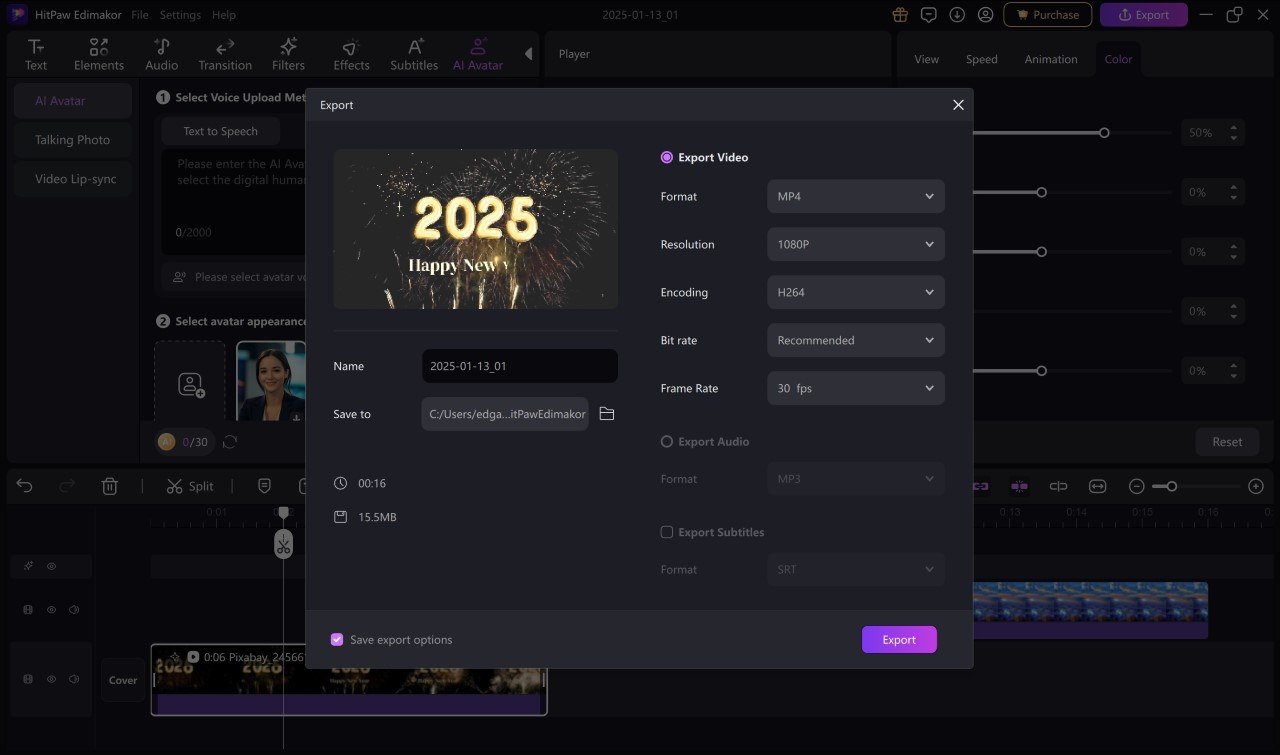
HitPaw Edimakor Screen Recorder работает не только как средство захвата, но и как часть Edimakor, поэтому важны параметры экспорта. В настройках результата пользователь выбирает формат, разрешение, кодирование, частоту кадров и место сохранения. Для записи экрана в справочном описании указаны MP4 и MKV, а на странице технических характеристик перечислен более широкий набор выходных форматов для Windows и macOS.
| Тип результата | Windows | macOS |
|---|---|---|
| Видео | .mp4, .wmv, .av1 mp4, .avi, .mov, .gopro cineform, .f4v, .mkv, .ts, .3gp, .webm, .gif | .mov, .mp4, .m4v, .mkv, .avi, .f4v, .ts, .mpeg-2, .webm, .apple prores, .m4a, .mp3, .gif, .av1 mp4, .gopro cineform |
| Аудио | .mp3, .wav | .mp3, .m4a, .wav, .m4r, .flac, .aiff, .ac3 |
| Разрешения | 480P, 720P, 1080P, 2K, 4K | 480P, 720P, 1080P, 2K, 4K |
| 4K-экспорт | .mp4, .mov, .mkv, .avi, .gopro cineform, .ts | .mov, .mp4, .m4v, .mkv, .avi, .ts, .apple prores, .av1 mp4 |
Для большинства задач оптимален MP4: он совместим с видеохостингами, мессенджерами, презентациями и медиаплеерами. MKV удобен для записи, когда важна устойчивость контейнера. GIF подходит для коротких беззвучных демонстраций, но не заменяет полноценное видео. MP3 и WAV нужны, когда из записи требуется сохранить только звук.
Входные форматы
Edimakor поддерживает импорт видео, аудио и изображений. Среди видеоформатов указаны .mp4, .mkv, .avi, .mov, .wmv, .webm и другие. Среди аудиоформатов есть .mp3, .wav, .m4a, .flac, .aac, .ogg. Среди форматов изображений — .jpg, .jpeg, .png, .bmp, .gif и другие.
Это важно для тех, кто использует запись экрана как часть монтажа. Можно записать демонстрацию, добавить изображения, импортировать аудио, подготовить итоговый ролик и экспортировать его в нужном формате.
Преимущества и ограничения
HitPaw Edimakor Screen Recorder удобен тем, что закрывает несколько связанных задач без перехода между разными программами. Его сильная сторона — сочетание записи экрана, веб-камеры, системного звука, микрофона, live streaming, виртуальной камеры и инструментов оформления. Ограничения связаны с платной моделью, требованиями к ресурсам для HD/4K и особенностями лицензирования.
Плюсы:
запись экрана, веб-камеры, системного звука и микрофона в одной программе;
отдельные режимы Screen Recorder, Screen & Camera, Game, Application и Camera;
выбор полного экрана или пользовательской области;
запись с внутренним звуком и микрофоном;
возможность записывать аудиодорожки отдельно или вместе;
поддержка записи до 4K и до 144 FPS в платных планах;
AI Audio Denoise в платных планах;
режим live streaming;
виртуальная камера для Zoom, Skype, Discord и других приложений;
работа с источниками Screen, Game, Window, Webcam, iOS Device, Texts, Video & Image;

шаблоны сцен для трансляций;
Chroma Key и виртуальные фоны;
отображение курсора и нажатий клавиш;
снимки экрана во время записи;
Task scheduling для записи по расписанию;
History и Open Output Folder для быстрого доступа к результату;
версии для Windows и macOS;
экспорт в популярные видео- и аудиоформаты.
Минусы:
полноценная работа без водяного знака и временных ограничений относится к платным планам;
обычные индивидуальные планы рассчитаны на 1 компьютер;
лицензии Windows и Mac нужно выбирать отдельно;
для HD и 4K требуются 16 GB RAM и 4 GB VRAM;
одновременная запись, трансляция, веб-камера и высокая частота кадров создают повышенную нагрузку на компьютер;
часть возможностей связана с интернетом: регистрация, онлайн-сервисы, подписка, AI-компоненты и обновления;
для полностью бесплатного стриминга с глубокой ручной настройкой сцен сильнее подходит OBS Studio;
для сложного учебного монтажа с развитой постобработкой конкурентом остаётся Camtasia.
Сравнение с аналогами
HitPaw Edimakor Screen Recorder лучше сравнивать не с абстрактными рекордерами, а с конкретными программами: OBS Studio, Bandicam, Camtasia, Movavi Screen Recorder и ScreenPal. Они пересекаются по записи экрана, но отличаются логикой работы. OBS Studio сильнее в бесплатном стриминге и сценах, Bandicam — в записи игр и производительном видеозахвате, Camtasia — в обучающем монтаже, Movavi Screen Recorder — в простой записи, ScreenPal — в быстрых учебных и веб-роликах.
| Критерий | HitPaw Edimakor Screen Recorder | OBS Studio | Bandicam | Camtasia | Movavi Screen Recorder | ScreenPal |
|---|---|---|---|---|---|---|
| Основная задача | запись экрана, камеры, звука, сцены и виртуальная камера | запись и стриминг с ручной настройкой сцен | запись экрана, игр и веб-камеры | запись экрана и последующий монтаж | простая запись экрана, камеры и аудио | запись экрана, веб-камеры и быстрые образовательные ролики |
| Платформы | Windows, macOS | Windows, macOS, Linux | Windows, отдельные решения Bandicam для Mac | Windows, macOS | Windows, macOS | Windows, Mac, iOS, Android, Chromebook |
| Стриминг | есть Livestream и виртуальная камера | сильная сторона программы | не главный фокус | не основной сценарий | не основной сценарий | зависит от выбранного сценария сервиса |
| Запись игры | есть режим Game | есть, но требует настройки | сильная сторона | возможна, но не основной профиль | возможна | не основной профиль |
| Веб-камера | есть Camera и Screen & Camera | есть через источники | есть | есть | есть | есть |
| Виртуальная камера | HitPaw Virtual Camera / HitPaw Camera | есть Virtual Camera | не ключевой сценарий | не ключевой сценарий | не ключевой сценарий | ориентирован на запись и публикацию |
| Простота для новичка | высокая за счёт готовых режимов | ниже из-за ручной настройки | средняя | средняя | высокая | высокая |
| Монтаж после записи | связан с Edimakor | ограничен без внешнего редактора | базовый | сильная сторона | базовая обработка | быстрые правки и аннотации |
| Цена | платные планы | бесплатно, open source | бесплатный режим и платная лицензия | платный продукт | платный продукт | есть бесплатный режим и платные возможности |
| Лучший сценарий | уроки, видеозвонки, стримы, запись экрана с камерой без сложной настройки | бесплатный стриминг, сцены, ручной контроль | игровые ролики и запись с высокой частотой | обучающие курсы и монтаж | бытовая и офисная запись | быстрые обучающие записи и веб-материалы |
HitPaw Edimakor Screen Recorder и OBS Studio
OBS Studio — бесплатная программа с открытым исходным кодом для записи и прямых трансляций на Windows, macOS и Linux. Она сильна в сложных сценах, источниках, фильтрах и гибкости, но требует больше ручной настройки.
HitPaw Edimakor Screen Recorder проще для пользователя, которому нужно быстро записать экран, камеру и звук или подключить виртуальную камеру к видеозвонку. OBS Studio лучше подходит тем, кто хочет полностью контролировать сцены, источники, кодирование, плагины и потоковую конфигурацию.
HitPaw Edimakor Screen Recorder и Bandicam
Bandicam ориентирован на запись экрана, игр и веб-камеры; в описании продукта выделяются запись 2D/3D-игр, 4K UHD и высокая частота кадров.
HitPaw Edimakor Screen Recorder интереснее, когда кроме игры нужны веб-камера, виртуальная камера, сцена, трансляция и дальнейшая работа в Edimakor. Bandicam логичнее выбирать для игровой записи на ПК, если главный критерий — специализированный захват игрового процесса.
HitPaw Edimakor Screen Recorder и Camtasia
Camtasia объединяет screen recorder и video editor, записывает экран, микрофон и системный звук на Windows и macOS. В подборках профильных изданий Camtasia часто рассматривается как сильный инструмент для записи и редактирования обучающих видео.
HitPaw Edimakor Screen Recorder проще воспринимается как рекордер со стриминговыми возможностями и виртуальной камерой внутри Edimakor. Camtasia сильнее там, где после записи нужен подробный монтаж учебного курса, оформление уроков, вставки, аннотации и длительная постобработка.
HitPaw Edimakor Screen Recorder и Movavi Screen Recorder
Movavi Screen Recorder записывает экран, веб-камеру и аудио на Windows и Mac, подходит для захвата компьютерного экрана и нескольких потоков.
HitPaw Edimakor Screen Recorder выигрывает в сценариях, где важны live streaming, виртуальная камера, Chroma Key и сцены. Movavi Screen Recorder удобен для простой записи экрана, когда не нужны сложные источники и стриминговая подготовка.
HitPaw Edimakor Screen Recorder и ScreenPal
ScreenPal ориентирован на запись экрана, веб-камеры или обоих источников, выбор области, окна или полного экрана, запись аудионаррации, короткие ролики, обрезку, рисование и аннотации. В бесплатном режиме указано ограничение до 15 минут.
HitPaw Edimakor Screen Recorder лучше подходит для задач, где нужны длительная запись без лимита в платном плане, 4K/144 FPS, виртуальная камера, live streaming и сцены. ScreenPal удобен для быстрых веб-объяснений, учебных материалов и коротких демонстраций.
Отзывы пользователей и профильных журналов
Публичные оценки HitPaw Screen Recorder неоднородны: часть отзывов выделяет простоту записи экрана, камеры и стриминговых сценариев, часть обращает внимание на платную модель и условия использования. На Capterra у продукта указана оценка 4.5 на основе 2 отзывов, поэтому эту цифру нельзя воспринимать как широкую статистику: выборка небольшая, но она показывает положительное впечатление от удобства и функций среди опубликованных отзывов.
Что чаще оценивают положительно
В положительных отзывах и обзорах чаще выделяются:
быстрый старт записи без сложной конфигурации;
режимы записи экрана, игры, веб-камеры и картинки в картинке;
запись системного звука и микрофона;
использование виртуальной камеры;
подготовка сцен для стриминга;
шаблоны и оформление для прямых эфиров;
полезность для онлайн-занятий, вебинаров и видеозвонков.
Hongkiat описывал HitPaw Screen Recorder как простой, но функциональный desktop recorder с режимами для игр, экрана, веб-камеры и PIP. В подборке отзывов HitPaw также приведены упоминания PiunikaWeb и Hongkiat, где акцент сделан на простоте записи и потоковых сценариях.
Что вызывает вопросы
Критические замечания чаще связаны не с самим фактом записи, а с условиями использования и ожиданиями от бесплатного режима. Для программы важны платные планы, водяной знак, ограничения времени в бесплатном сценарии, выбор правильной лицензии для Windows или Mac и требования к компьютеру для HD/4K. Эти пункты нужно учитывать до записи длинного ролика или покупки лицензии.
Путаница в названиях тоже встречается: часть материалов использует HitPaw Screen Recorder, часть — Edimakor Screen Recorder. После переименования старое название осталось узнаваемым, но продуктовая линия развивается под Edimakor.
Позиция на фоне профильных подборок
Профильные подборки рекордеров часто выделяют OBS Studio как лучший бесплатный вариант для записи и стриминга, а Camtasia — как сильный инструмент для записи и монтажа обучающих видео. Это помогает точнее понять место HitPaw Edimakor Screen Recorder: он не стремится заменить OBS для пользователей, которым нужен полный ручной контроль, и не копирует Camtasia как учебный монтажный пакет. Его сильная зона — быстрый захват экрана, камеры, звука, виртуальная камера и сцены без сложной настройки.
Для кого подходит HitPaw Edimakor Screen Recorder
HitPaw Edimakor Screen Recorder лучше всего раскрывается там, где запись экрана связана с голосом, камерой, презентацией, видеосвязью или стримингом. Если пользователю нужно один раз записать экран без камеры и монтажа, подойдут и более простые решения. Если нужна бесплатная студия трансляций с максимальной настройкой, сильнее OBS Studio. Если нужен учебный монтажный комплекс, стоит сравнить с Camtasia.
| Сценарий | Подходит ли HitPaw Edimakor Screen Recorder | Причина |
|---|---|---|
| Новичок записывает экран | да | готовые режимы и понятная схема Record → область → звук → красная кнопка → History |
| Преподаватель записывает урок | да | Screen & Camera, микрофон, системный звук, курсор, клавиши, скриншоты |
| Спикер проводит вебинар | да | запись экрана, веб-камера, виртуальная камера, сцены |
| Консультант объясняет работу программы | да | запись окна или области, голосовой комментарий, быстрый доступ к файлу |
| Геймер записывает прохождение | да | режим Game, 4K/144 FPS в платных планах |
| Стример собирает сцену | да | Livestream, Add Source, шаблоны, HitPaw Camera |
| Пользователь ищет полностью бесплатный инструмент | не лучший вариант | для бесплатного стриминга и записи логичнее смотреть OBS Studio |
| Автор сложного обучающего курса | частично | запись удобна, но для глубокой учебной постобработки нужно сравнивать с Camtasia |
| Команда в компании | да, при бизнес-лицензии | доступны планы для 5 и 10 компьютеров |
| Слабый компьютер | ограниченно | для HD/4K нужны повышенные RAM и VRAM |
Для новичков
Новичку важна не глубина настроек, а понятная последовательность. HitPaw Edimakor Screen Recorder подходит тем, кто хочет быстро записать экран, веб-камеру и звук без изучения сцен, кодировщиков и сложных параметров. Основные действия выполняются через выбор режима, область записи, настройки звука и кнопку записи.
Для преподавателей и авторов уроков
Преподавателю нужны экран, голос, иногда камера и понятное отображение действий. В HitPaw Edimakor Screen Recorder для этого есть Screen & Camera, Microphone, Speaker, Show mouse cursor, Show keystrokes и снимки экрана во время записи. Эти функции закрывают типовую задачу: объяснить материал и показать точные действия на компьютере.
Для стримеров
Стримеру полезны Game, Webcam, Texts, Video & Image, шаблоны сцен, Chroma Key и HitPaw Camera. Программа подходит для простого эфира или трансляции с оформленной сценой. Для сложной студийной конфигурации с большим количеством плагинов и ручных настроек чаще выбирают OBS Studio.
Для офисной работы
В офисном сценарии программа помогает записывать объяснения вместо длинных писем. Пользователь может показать ошибку, пройтись по таблице, объяснить работу сайта, записать инструкцию для клиента или сотрудника. Для таких задач важны запись выбранной области, микрофон, History и быстрая проверка результата.
Для бизнеса
Бизнес-планы рассчитаны на несколько компьютеров и командное использование. Это важно для компаний, где запись экрана нужна отделу обучения, технической поддержке, маркетингу, продажам или внутренним инструкциям. Для бизнеса ценность программы не только в записи, но и в единообразном рабочем процессе: сотрудники используют один инструмент для уроков, демонстраций и видеокоммуникации.
Типичные ошибки при использовании
Даже простой рекордер можно настроить неправильно. В HitPaw Edimakor Screen Recorder большинство проблем связано с областью записи, звуком, камерой, производительностью и сохранением результата.
Не выбран правильный источник звука
Самая частая ошибка — запись без микрофона или без системного звука. Перед стартом нужно открыть Audio и проверить Microphone и Speaker. Если записывается вебинар, нужны оба источника. Если записывается голосовая инструкция без звуков компьютера, достаточно микрофона.
Записан весь экран вместо нужной области
Полный экран удобен не всегда. Для инструкции по сайту или программе лучше выбрать область или конкретное окно. Это делает ролик чище и защищает от случайного попадания личных данных, уведомлений и лишних вкладок.

Камера перекрывает важный интерфейс
В режиме Screen & Camera окно веб-камеры не должно закрывать кнопки, поля и меню. Перед основной записью нужно открыть рабочий экран и проверить, где лучше разместить камеру. Для презентации удобен угол с пустым пространством, для программы — участок без важных панелей.
Слишком высокое качество для слабого компьютера
4K и высокая частота кадров выглядят привлекательно, но требуют ресурсов. Для HD и 4K указаны 16 GB RAM и 4 GB VRAM. Если компьютер не справляется, запись может тормозить, звук может рассинхронизироваться, а файл получится слишком большим.
Не проверена папка сохранения
Перед длинной записью нужно проверить папку сохранения и свободное место на диске. В Edimakor предусмотрены настройки путей для project files, export и record clips, поэтому пользователю важно понимать, где хранится каждый тип результата.
Не выбран HitPaw Virtual Camera в приложении видеосвязи
При работе с виртуальной камерой недостаточно собрать сцену в HitPaw Edimakor Screen Recorder. В Zoom, Skype, Discord, Teams или другом сервисе нужно выбрать HitPaw Virtual Camera или HitPaw Camera в списке камер. Иначе собеседники увидят обычную веб-камеру или пустой источник.
Не сделана короткая тестовая запись
Перед уроком, стримом или вебинаром стоит сделать короткий фрагмент и проверить звук, кадр, курсор, камеру и читаемость текста. Тестовая запись помогает найти ошибки до основного материала, а не после получасового ролика.
Безопасность, приватность и юридические ограничения
Запись экрана, видеозвонков, уроков и вебинаров требует внимательного отношения к данным. В кадр могут попасть имена, переписки, документы, вкладки браузера, уведомления, адреса, номера заказов, данные клиентов и внутренние материалы компании. Перед записью нужно закрыть лишние окна, отключить уведомления и выбрать только ту область, которую действительно нужно показать.
Для видеозвонков, вебинаров, консультаций и встреч важно учитывать правила сервиса, требования конфиденциальности и согласие участников. HitPaw Edimakor Screen Recorder технически позволяет записывать системный звук, микрофон, камеру и сцены, но ответственность за допустимость записи остаётся на пользователе.
При работе с коммерческими материалами нужно внимательно выбирать лицензию. В тарифах для бизнеса отдельно указаны разрешение на использование в компании, управление несколькими пользователями и планы на несколько компьютеров.
FAQ
Как сейчас называется HitPaw Screen Recorder?
HitPaw Screen Recorder был переименован в Edimakor Screen Recorder. Встречаются названия HitPaw Screen Recorder, Edimakor Screen Recorder и HitPaw Edimakor Screen Recorder, но речь идёт об одной линии продукта для записи экрана, камеры, звука и стриминговых сцен.
Есть ли версия для Windows?
Да. Для Windows поддерживаются Windows 11, Windows 10 и Windows 8.1, только 64-bit OS.
Есть ли версия для Mac?
Да. Для macOS поддерживаются macOS Tahoe 26, macOS 15 Sequoia, macOS 14 Sonoma, macOS 13 Ventura, macOS 12 Monterey, macOS 11 Big Sur и macOS 10.15 Catalina.
Поддерживается ли русский язык?
В установочном процессе среди языков указан Russian. В списке языков установщика также есть English, German, Spanish, Portuguese, Japanese, French, Arabic, Italian, Turkish, Dutch, Indonesian, Hindi, Korean и другие.
Можно ли записывать системный звук?
Да. Программа записывает системный звук через Speaker. В настройках Audio можно выбрать источник и определить, будет ли звук записываться вместе с микрофоном или отдельно.
Можно ли записывать микрофон?
Да. Микрофон выбирается в меню Microphone. Для уроков, презентаций и комментариев нужно заранее проверить уровень громкости и сделать короткую тестовую запись.
Можно ли записывать экран и веб-камеру одновременно?
Да. Для этого используется режим Screen & Camera или сцена с источниками Screen и Webcam. Такой формат подходит для уроков, обзоров, презентаций и видеореакций.
Есть ли виртуальная камера?
Да. HitPaw Virtual Camera или HitPaw Camera выбирается в приложениях видеосвязи и стриминговых инструментах как источник камеры. Это позволяет передавать не только изображение с веб-камеры, а сцену, подготовленную в HitPaw Edimakor Screen Recorder.
Можно ли использовать программу для Zoom, Google Meet и Microsoft Teams?
Да. В приложении видеосвязи нужно выбрать HitPaw Virtual Camera или HitPaw Camera. Поддерживаются Zoom, Google Meet, Microsoft Teams, Webex, Skype, Discord и другие сервисы.
Можно ли стримить на Twitch и YouTube?
Да. Для YouTube Live в режиме Webcam выбирается HitPaw Camera. Для Twitch при использовании OBS Studio или Twitch Studio в Video Capture Device выбирается HitPaw Camera.
Где найти записанный файл?
После остановки записи результат открывается через History или Open Output Folder. History показывает записи внутри программы, а Open Output Folder открывает папку с файлами.
Есть ли водяной знак?
В платных планах указано отсутствие водяного знака и отсутствие ограничения времени записи. Полная версия активируется после входа через e-mail и пароль в окне регистрации.
Какие форматы экспорта поддерживаются?
Для Windows среди выходных форматов указаны .mp4, .wmv, .av1 mp4, .avi, .mov, .f4v, .mkv, .ts, .3gp, .webm, .gif, .mp3, .wav. Для macOS указаны .mov, .mp4, .m4v, .mkv, .avi, .f4v, .ts, .mpeg-2, .webm, .apple prores, .m4a, .mp3, .gif и другие.
Что выбрать: HitPaw Edimakor Screen Recorder или OBS Studio?
HitPaw Edimakor Screen Recorder удобнее для записи экрана, камеры, звука и виртуальной камеры без сложной настройки. OBS Studio лучше для бесплатного стриминга, сложных сцен, ручного контроля и работы с плагинами.
Что выбрать для записи игр?
Для игровой записи можно использовать HitPaw Edimakor Screen Recorder с режимом Game. Если главный фокус — специализированный захват игрового процесса, стоит сравнить его с Bandicam и OBS Studio. Bandicam отдельно выделяет запись игр, 4K UHD и высокую частоту кадров.
Что выбрать для обучающих курсов?
Для записи уроков с экраном, камерой, микрофоном и курсором подходит HitPaw Edimakor Screen Recorder. Для глубокой постобработки учебных курсов, где важны монтажные элементы, стоит сравнить его с Camtasia.
Итог
HitPaw Edimakor Screen Recorder подходит пользователям, которым нужна не просто запись экрана, а связка из видеозахвата, веб-камеры, системного звука, микрофона, виртуальной камеры и live streaming. Программа удобна для уроков, презентаций, видеозвонков, вебинаров, записи игр, демонстрации приложений и создания сцен для эфиров.
Для разовой записи экрана с голосом достаточно Screen Recorder, настройки области и микрофона. Для обучающего ролика лучше использовать Screen & Camera, Show mouse cursor и Show keystrokes. Для трансляции или видеоконференции полезны Livestream, Add Source и HitPaw Virtual Camera. Для игры стоит выбирать Game и заранее проверять нагрузку компьютера. Для компании логичнее смотреть бизнес-планы на несколько компьютеров.
Если нужен бесплатный инструмент с максимальным ручным контролем сцен, сильным конкурентом остаётся OBS Studio. Если нужен акцент на игровой записи, стоит сравнить с Bandicam. Если основная задача — учебный монтаж после записи, стоит рассмотреть Camtasia. HitPaw Edimakor Screen Recorder лучше всего выглядит в сценарии, где пользователь хочет быстро записывать экран, камеру и звук, оформлять сцену и использовать виртуальную камеру без сложной настройки.
Список изменений
От отдельного рекордера к рабочему центру для видео:
- Ранний фокус HitPaw Screen Recorder был связан с записью экрана, камеры и потокового видео. В дальнейшем программа получила функции, которые нужны не только для захвата, но и для подготовки готового контента: шаблоны, текстовые стили, скриншоты, запись камеры, рисование кистью во время записи, независимую функцию записи в toolbox, Chroma Key и настройки путей сохранения записанных клипов.
- Такое развитие важно для пользователей, которые не хотят держать отдельный рекордер, отдельный редактор, отдельный инструмент для субтитров и отдельную программу для оформления сцены. Edimakor постепенно объединяет эти задачи в одной среде.
Ключевые этапы развития:
- Эта история показывает, почему в сети встречаются разные названия: HitPaw Screen Recorder, Edimakor Screen Recorder и HitPaw Edimakor Screen Recorder. Для пользователя это одна линия продукта: запись экрана, камеры и звука встроена в более широкий видеоредакторский контекст.


 *EXE — расширение исполняемого файла. Сайт является партнером проекта
Оставте свой отзыв о HitPaw Screen Recorder